Outlook邮箱作为微软(Microsoft)旗下的邮箱服务,不仅可以收发邮件,也可以用于登录Windows、Microsoft 365、OneDrive、Teams、Xbox等服务。
不过不少用户在注册Outlook邮箱时都会遇到几个问题:
- 注册过程中收不到验证码
- 手机号一直提示无法验证
- 刚注册成功没多久就被要求验证身份
- 账号直接提示被封锁
Outlook邮箱最新注册流程
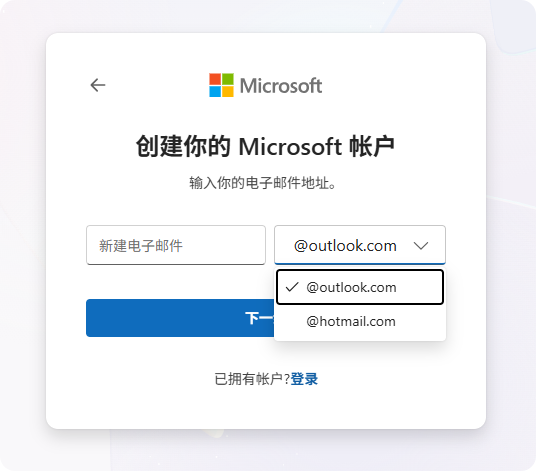
目前个人Outlook邮箱统一通过Microsoft Account注册。
打开微软账户注册页面:
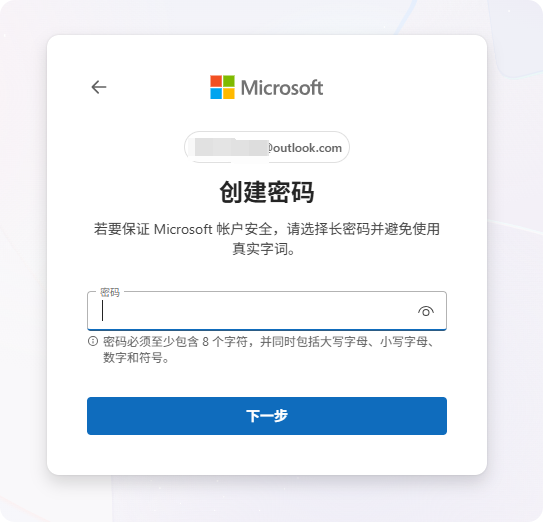
点击下一步,设置一个包含大小写字母、数字和特殊符号的密码。
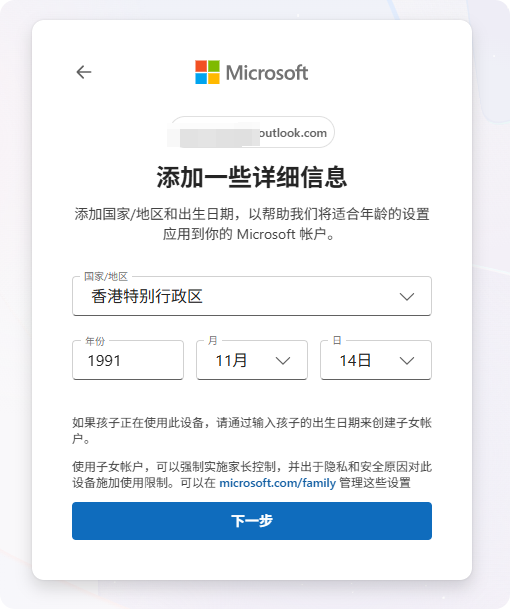
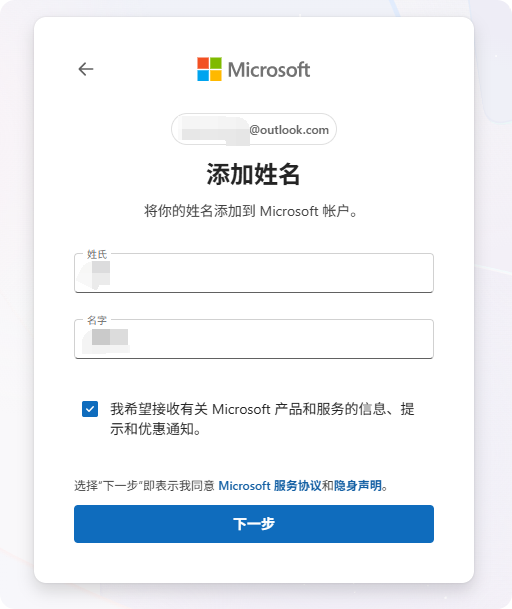
继续添加国家/地区/出生日期和姓名,这里的国家/地区与你当前使用的网络IP所在地保持一致。例如使用香港IP,地区就选中国香港。出生日期确保成年(大于18岁),否则会触发少儿账户限制。
接下来按照提示完成人机验证,进入下面这个页面就代表你的outlook邮箱注册完成。
Outlook收不到验证码的常见原因及解决方法
注册或登录Outlook邮箱时,如果一直收不到短信或邮箱验证码,并不一定是系统故障。根据微软官方说明,大多数情况都与账号安全机制、网络环境或验证方式有关。下面整理了最常见的几种原因,并给出对应的解决建议。
1、验证信息填写错误
微软发送验证码时,只会发送到你当前选择的验证方式,例如绑定的手机号、主要邮箱别名或备用邮箱。如果输入的邮箱地址、手机号码有误,即使只错一个字符,也无法正常收到验证码。
另外,在验证页面,微软为了保护用户隐私,通常只会显示邮箱前几个字符或手机号后两位,因此建议仔细确认自己选择的是正确的验证对象。
解决方法:
仔细核对手机号或邮箱地址是否填写正确。
确认选择的是当前可以正常接收验证码的验证方式。
如果账号绑定了多个邮箱,优先选择自己能够登录的邮箱进行验证。
2、触发微软安全风控,验证码被暂时拦截
微软会持续评估每一次注册、登录和身份验证请求的风险。
如果系统检测到当前操作存在异常,例如短时间内频繁注册账号、登录行为与平时差异较大、设备或网络环境异常等,都可能被判定为存在风险,从而暂时停止发送验证码。
这种情况并不代表账号已经永久封禁,而是微软为了保护账户安全而采取的临时限制措施。
解决方法:
暂停操作,不要继续重复申请验证码。
等待一段时间后再重新尝试,通常等待24小时后会自动恢复,个别情况可能需要更长时间。
尽量使用平时常用的设备和网络登录,减少异常登录行为。
3、验证码申请过于频繁
很多用户在没有立即收到验证码时,会不断点击"重新发送验证码"。
实际上,短时间内重复申请验证码,很容易触发微软的限制机制。系统可能认为存在恶意请求,因此暂时停止发送验证码,甚至直接提示"请尝试其他验证方法(Try another verification method)"。
解决方法:
每次发送验证码后耐心等待几分钟,不要连续点击发送按钮。
如果已经连续申请多次,建议停止操作,等待一段时间后再尝试。
避免频繁更换手机号或邮箱重复申请验证码。
4、网络环境存在异常
微软不仅会检测账号本身,也会评估当前网络环境的安全性。
例如,某些地区如果出现大量异常注册请求,或者当前IP地址存在较高风险,微软可能会延迟验证码发送,甚至暂时阻止验证请求,以降低安全风险。
解决方法:
切换至其他网络,例如从Wi-Fi切换到手机流量,或更换其他稳定网络。
保持网络环境稳定,不要频繁切换不同地区或不同IP地址。
如果属于地区性服务延迟,只能等待微软恢复服务后再次尝试。
5、手机无法正常接收短信验证码
如果使用手机短信验证,也可能是手机本身导致验证码无法正常接收。
例如:
手机开启了陌生短信拦截;
短信收件箱已满;
短信应用出现异常;
所在地区短信服务暂时不可用;
使用的是VoIP虚拟号码。
其中,微软明确表示,VoIP(网络电话)号码不能作为接收验证码的验证号码使用。
解决方法:
检查是否开启了陌生短信拦截功能。
清理短信收件箱,确保有足够存储空间。
重启短信应用或手机。
使用真实的手机号码,而不是VoIP虚拟号码。
如果当地短信服务受限,可以尝试使用备用邮箱进行验证。
6、邮件验证码进入垃圾邮箱
如果选择的是邮箱验证码,邮件并不一定会进入收件箱。
部分邮箱服务会将微软发送的验证邮件识别为垃圾邮件,因此用户误以为验证码没有发送成功。
微软官方表示,正常的验证码邮件通常来自:
@
解决方法:
检查垃圾邮件(Spam/Junk)文件夹。
搜索发件人 @
将该地址添加到可信发件人列表,提高后续验证码的送达率。
7、使用另一个微软邮箱接收验证码导致登录冲突
不少用户会把 Outlook、Hotmail、Live 或 MSN 邮箱设置为备用验证邮箱。
这种情况下,如果当前正在登录一个微软账号,又需要登录另一个微软邮箱查看验证码,浏览器可能会自动退出前一个账号,导致验证流程中断。
这是微软账号体系中比较常见的问题。
解决方法:
建议使用浏览器的无痕模式或不同浏览器分别登录两个微软账号。
例如:
一个窗口保持当前注册页面;
另一个无痕窗口登录备用邮箱查看验证码;
获取验证码后返回原页面继续完成验证。
这样可以避免账号之间相互退出登录。
8、账号已被限制或暂时封锁
如果账号已经因为安全原因被限制,例如检测到异常登录、违反服务条款,或者触发了微软的安全策略,那么验证码可能不会继续发送。
此时页面通常会提示:Try another verification method(尝试其他验证方法)或者要求重新验证身份。
解决方法:
可以优先尝试其他已绑定的验证方式,例如:
短信验证改为备用邮箱验证;
邮箱验证改为手机验证。
如果所有验证方式都无法使用,建议停止重复尝试,等待24小时以上再重新验证。频繁重复操作可能会延长限制时间。
Outlook邮箱被封锁怎么办?
如果登录Outlook邮箱时提示账号已被锁定(Account Locked),微软表示,这通常是因为系统检测到账号存在异常活动,或相关操作可能违反了《Microsoft 服务协议》,因此暂时限制账号使用,以保护账号安全。
大多数情况下,这种限制并不一定意味着账号被永久封禁,用户可以按照官方流程申请解除限制。
1、通过官方页面申请解锁账号
微软建议用户登录 Microsoft Account 官方页面,根据页面提示完成身份验证,并获取安全验证码,验证通过后即可尝试恢复账号。
如果账号只是因为安全风控而被临时限制,这是官方推荐、也是最快的解锁方式。
很多用户担心必须使用注册时绑定的手机号才能完成验证,根据微软官方说明:
验证码可以发送到任何能够接收短信的手机号码;
该号码无需提前绑定到当前Microsoft账号;
普通手机即可接收,无需智能手机或网络连接;
验证码有效期通常为10分钟。
因此,如果自己的手机暂时无法接收短信,也可以借用家人或同事的手机完成验证,不会影响账号安全,也不会将该手机号自动绑定到你的Microsoft账号。
2、提交账号恢复申请
如果登录页面无法进入正常的验证流程,或者没有看到"下一步(Next)"等解锁选项,说明账号可能因为可疑活动或其他安全原因进入了更严格的审核状态。
这种情况下,可以按照页面提供的官方链接提交账号恢复申请。
微软会根据用户提交的信息进行人工审核,例如:
注册邮箱;
曾经使用过的密码;
账号使用情况;
其他能够证明账号归属的信息。
提交完成后,只需等待微软审核结果即可。提交一次恢复申请后,不要重复提交多个申请,耐心等待微软安全团队通过邮件反馈审核结果。
如何避免Outlook邮箱被锁定?
邮箱恢复后,更重要的是养成稳定的使用习惯,避免再次触发微软的安全策略。
建议重点注意以下几点:
不要短时间内批量注册多个Outlook账号
避免在同一浏览器环境频繁切换登录多个账号
保持固定、稳定的登录设备和网络环境
新注册账号不要立即大量发送邮件或进行批量操作
及时绑定手机号、备用邮箱等安全信息,提高账号可信度
如果需要长期管理多个Outlook账号,建议采用规范的账号管理方式,保持各账号拥有相对独立、稳定的使用环境,而不是在同一浏览器中频繁切换登录多个账户。微软会结合登录行为、设备信息、浏览器环境等多项因素,对账号进行风险评估。
如果同一浏览器在短时间内频繁登录、退出多个Microsoft账号,系统可能会将这种行为识别为异常登录模式,从而增加触发安全验证的概率。