一、安卓端使用教程
1. 登录账号
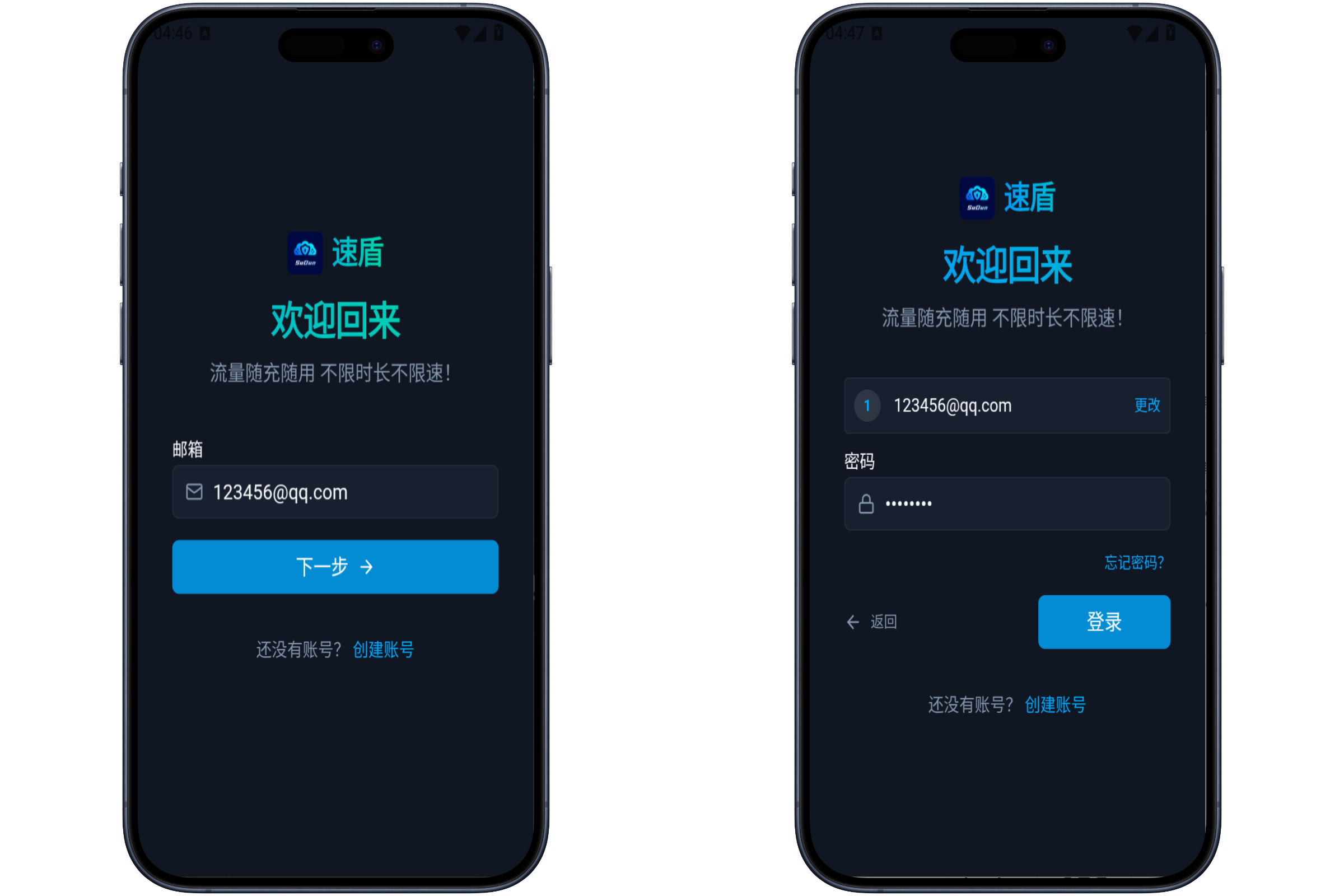
打开速盾 App 后,进入登录页面。
输入您的邮箱账号,点击 下一步 或直接输入密码后点击 登录。
2. 进入首页并发起连接
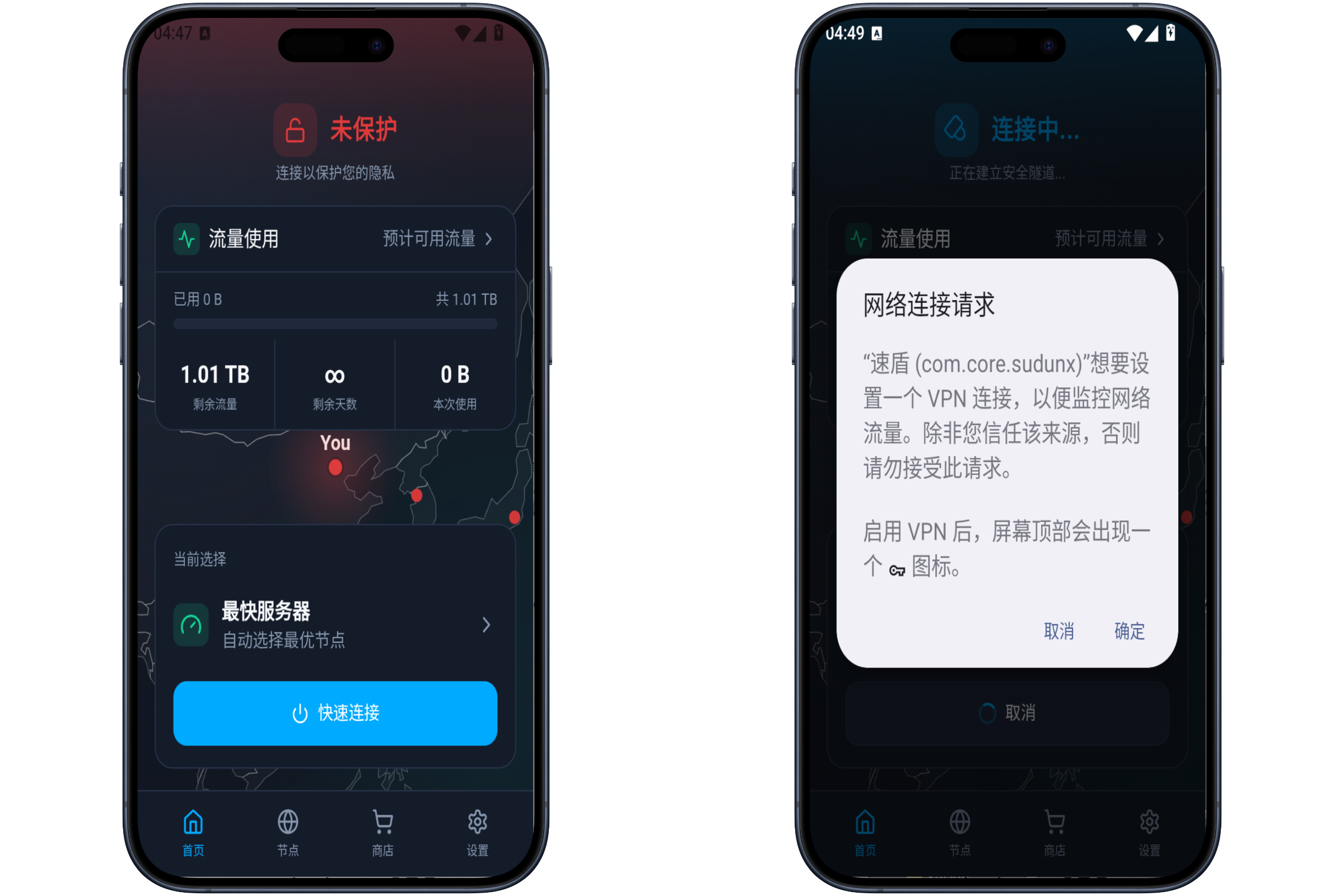
登录成功后,会进入首页。首页会显示当前连接状态、可用流量、剩余天数以及本次使用流量。
首次连接时,页面会显示 未保护 状态。点击首页中的 快速连接 按钮,系统会自动选择最快服务器并开始建立安全隧道。
首次连接时,系统可能会弹出网络连接请求提示。
这是安卓系统的 VPN 授权弹窗,作用是允许速盾建立 VPN 连接,以便保护网络流量。确认应用来源无误后,点击 确定 即可继续连接。
3. 连接成功
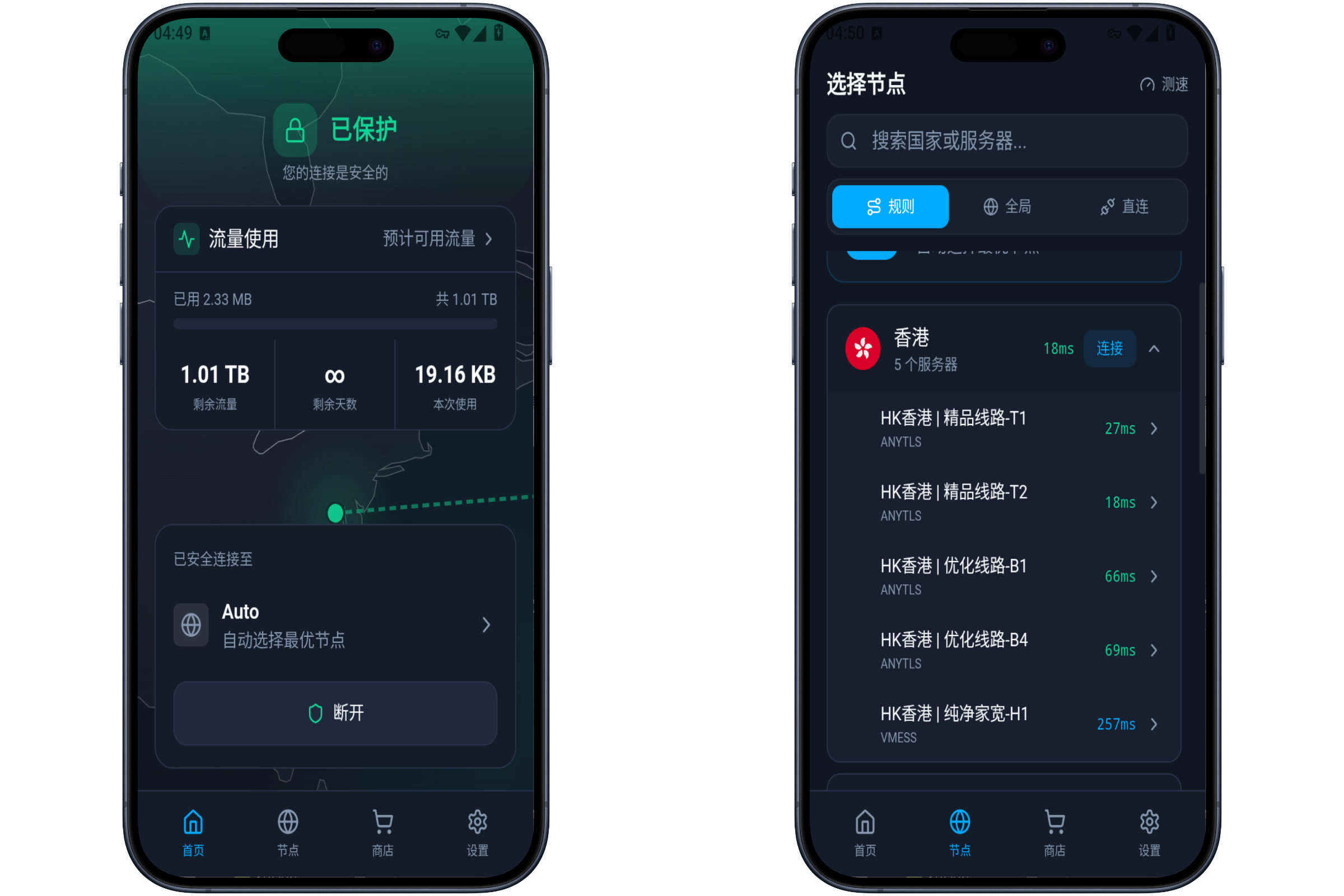
连接完成后,首页顶部会显示 已保护,说明当前网络连接已成功开启保护。
此时页面会显示已安全连接的节点信息,并且底部按钮会变为 断开。如需停止使用,点击 断开 即可关闭连接。
4. 手动选择节点
如果需要指定地区或服务器,可点击底部导航栏中的 节点。
进入节点页面后,可以查看不同国家或地区的服务器列表。页面会显示各节点延迟,延迟数值越低,一般代表连接响应越快。
选择需要使用的节点后,点击对应节点右侧的 连接 即可切换服务器。
二、电脑端使用教程
1. 登录客户端
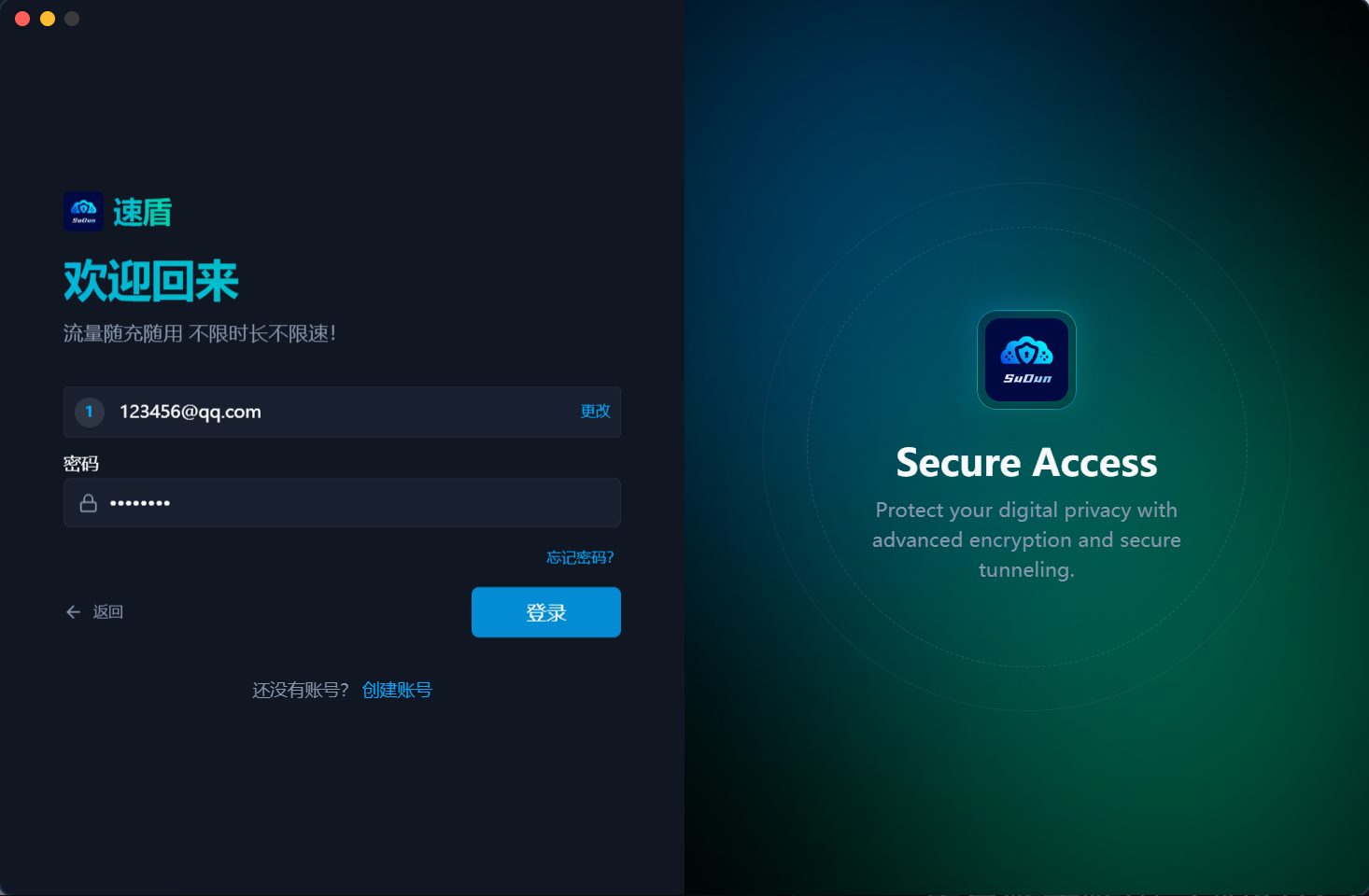
打开速盾电脑端客户端,在登录页面输入邮箱账号和密码,然后点击 登录。
登录页面右侧会展示 Secure Access 安全访问说明,表示客户端支持加密连接与安全隧道保护。
2. 进入主界面
登录成功后,客户端会进入主界面。
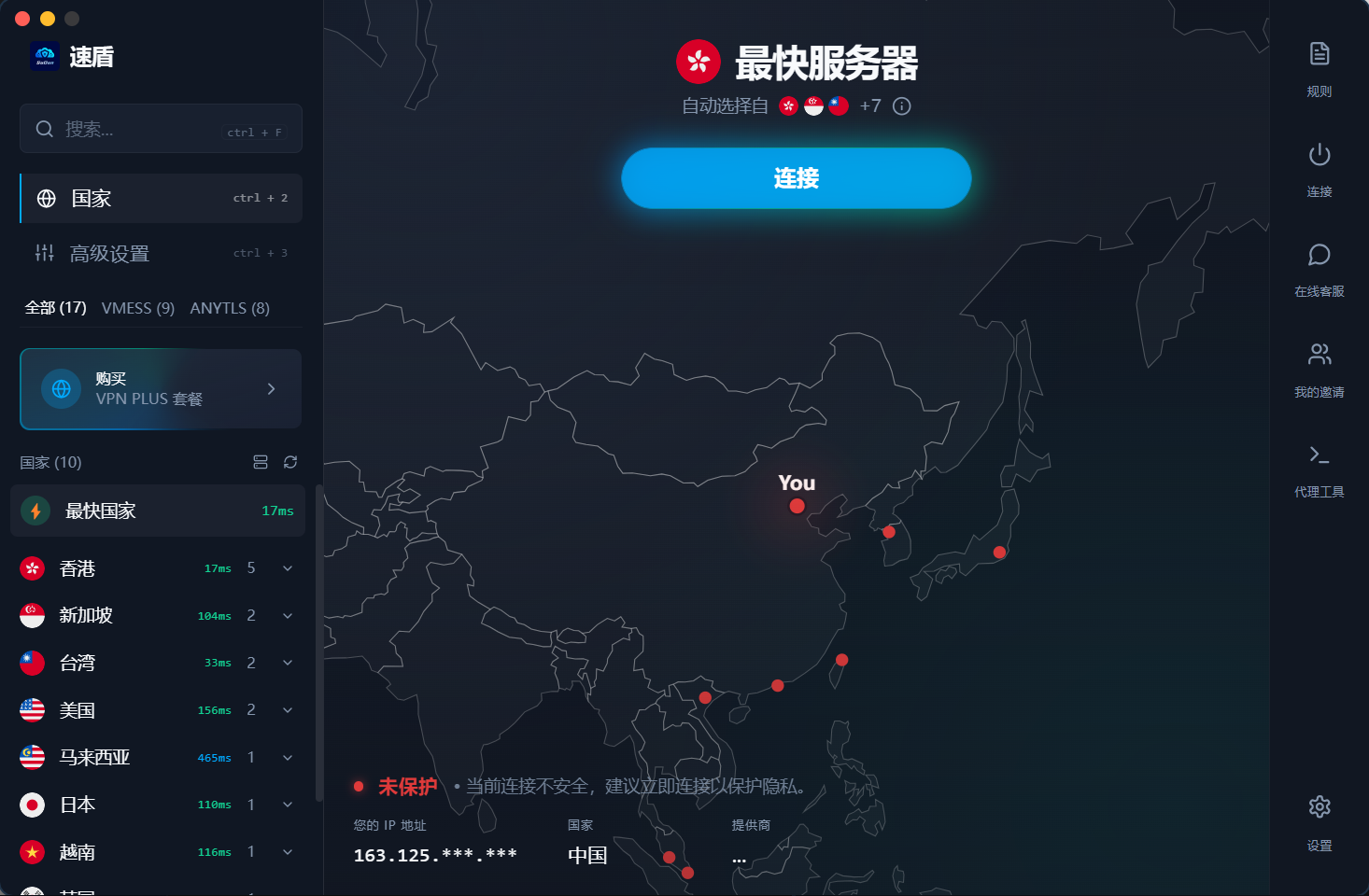
左侧为国家和节点列表,中间区域为地图与连接状态,右侧为功能菜单。默认情况下,客户端会显示当前 IP、所在国家以及当前连接状态。
如果当前显示 未保护,说明尚未连接节点。点击页面上方的 连接 按钮即可开始连接。
3. 选择服务器并连接
您可以直接点击 最快服务器 进行自动连接,也可以在左侧列表中选择指定国家或地区。
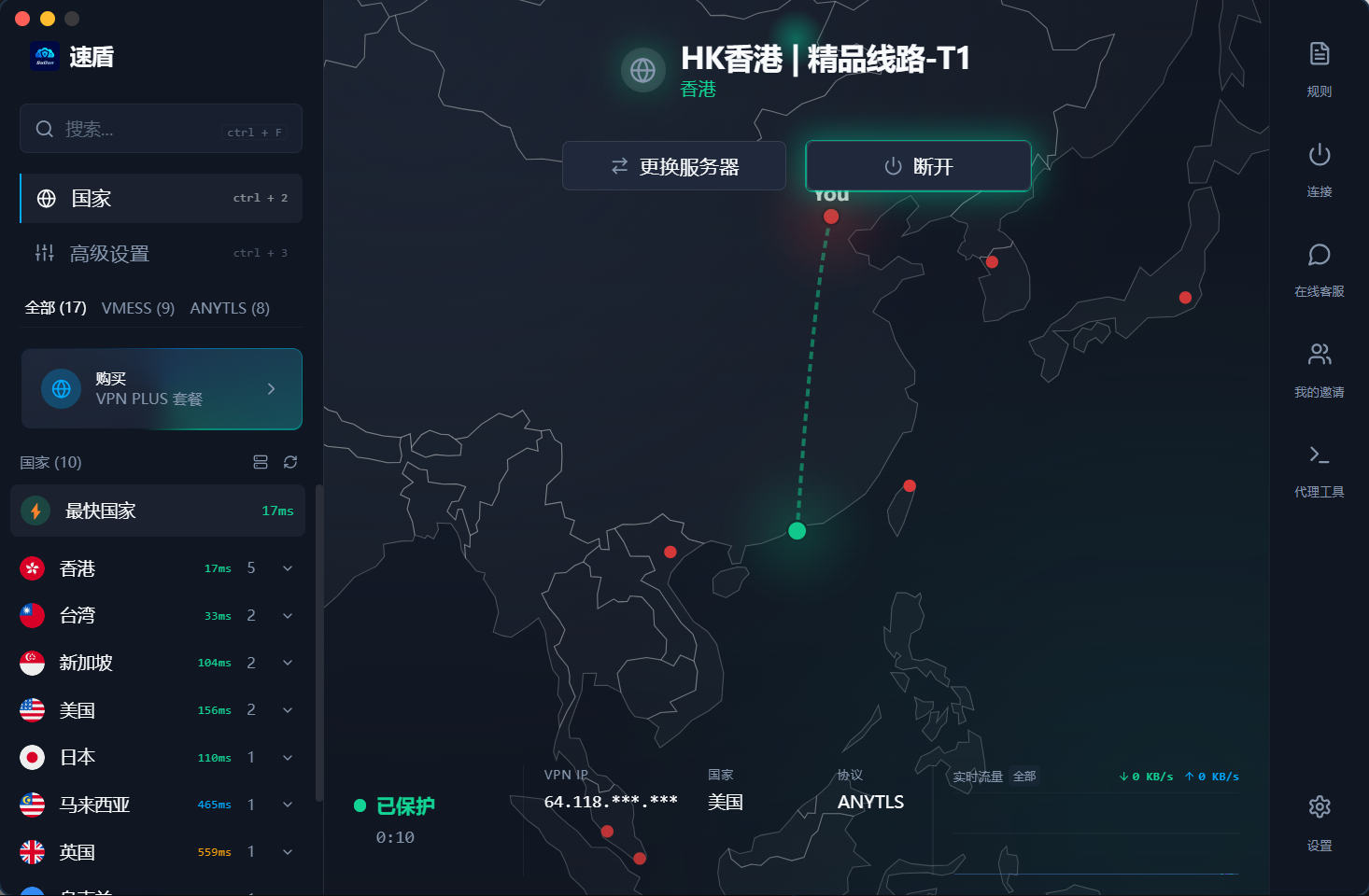
例如选择 香港 节点后,客户端会自动建立连接。连接成功后,页面会显示当前节点名称,并提供 更换服务器 与 断开 按钮。
三、常见说明
1. 为什么安卓端会弹出 VPN 授权?
安卓系统在应用首次创建 VPN 连接时,会弹出系统级授权提示。这是正常现象。点击 确定 后,系统会允许速盾建立安全连接。
2. 如何判断是否连接成功?
连接成功后,客户端状态会从 未保护 变为 已保护。
安卓端顶部会显示 已保护,您的连接是安全的。
电脑端会显示已连接节点名称,并出现 断开 按钮。
3. 应该选择哪个节点?
通常建议优先选择 最快服务器 或延迟较低的节点。
如果您有指定地区需求,也可以手动选择香港、新加坡、台湾、美国、日本等节点。
4. 如何断开连接?
连接成功后,点击页面中的 断开 按钮即可关闭 VPN 连接。