速盾 iOS / iPad 端使用教程
速盾 iOS / iPad 端需要通过 Nextin 客户端完成连接。开通账号后,请按照页面提示完成 App Store 下载、账号登录、配置导入以及 VPN 授权。
一、选择 iPhone / iPad 使用方式
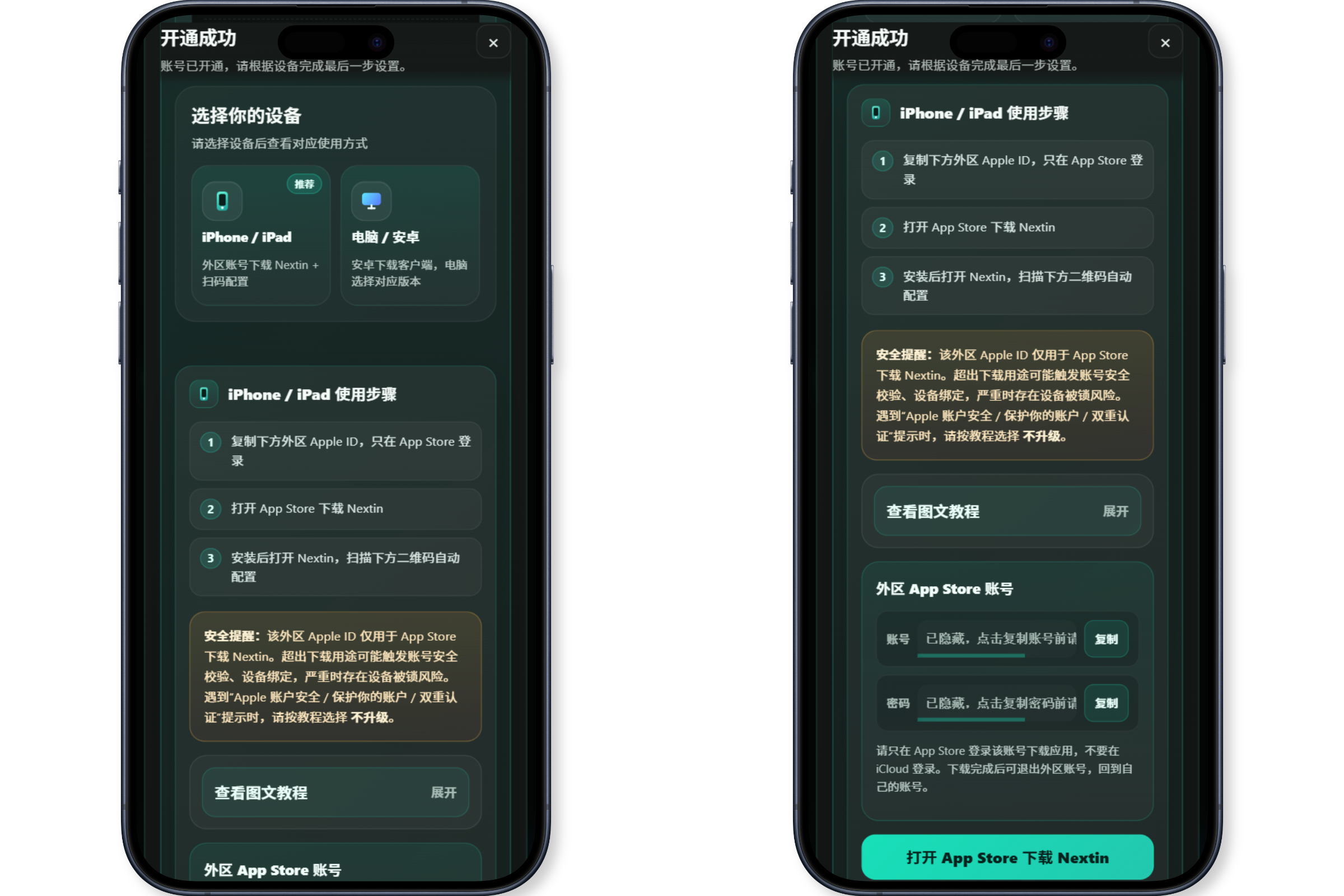
账号开通成功后,页面会提示选择设备类型。
在设备选择页面中,选择 iPhone / iPad。
页面会显示 iPhone / iPad 的使用步骤:
复制下方外区 Apple ID,只在 App Store 登录;
打开 App Store 下载 Nextin;
安装后打开 Nextin,扫描页面下方二维码自动配置。
二、复制外区 Apple ID 账号
向下滑动页面,可以看到 外区 App Store 账号 区域。
分别点击 账号 和 密码 右侧的 复制 按钮,将外区 Apple ID 和密码复制备用。
请注意:该外区 Apple ID 仅用于 App Store 下载 Nextin,不要在 iCloud 中登录,也不要用于其他用途。
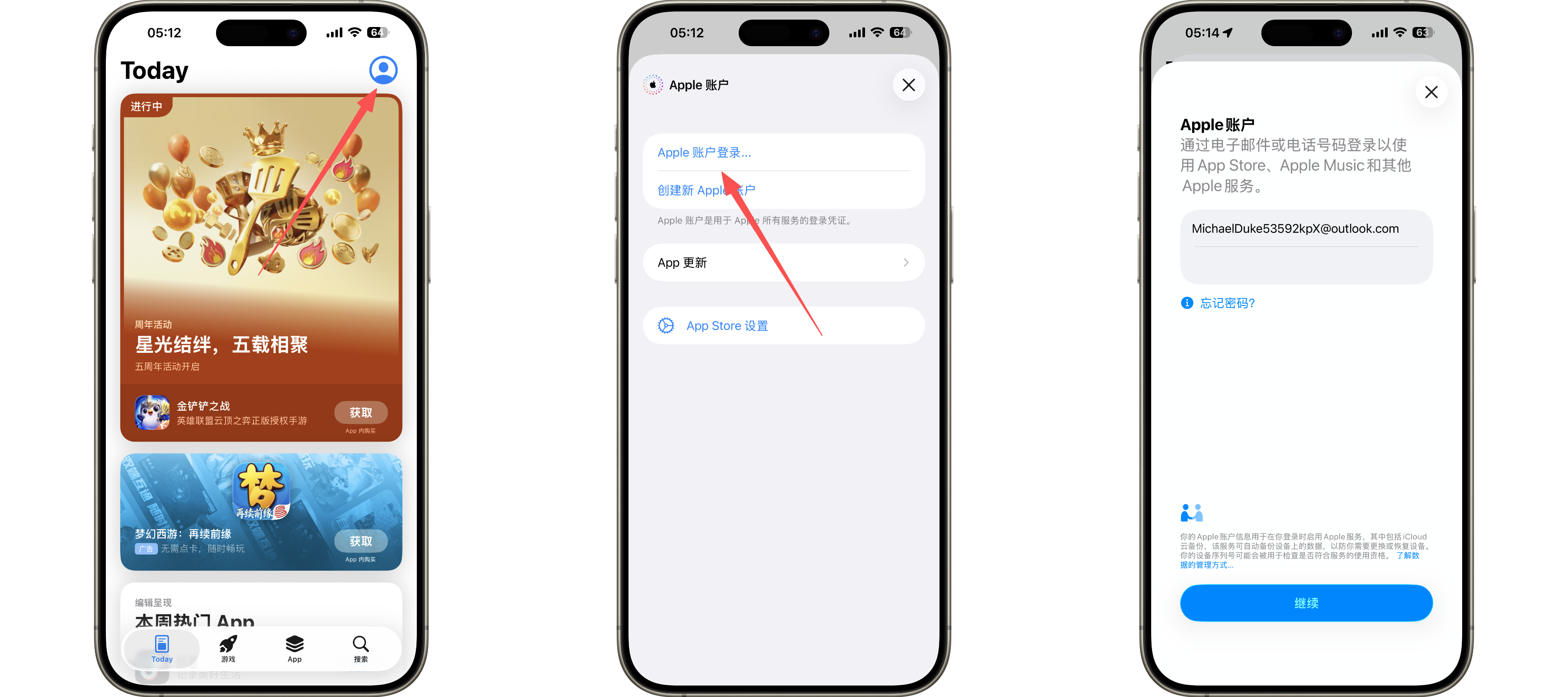
三、打开 App Store 并进入账号页面
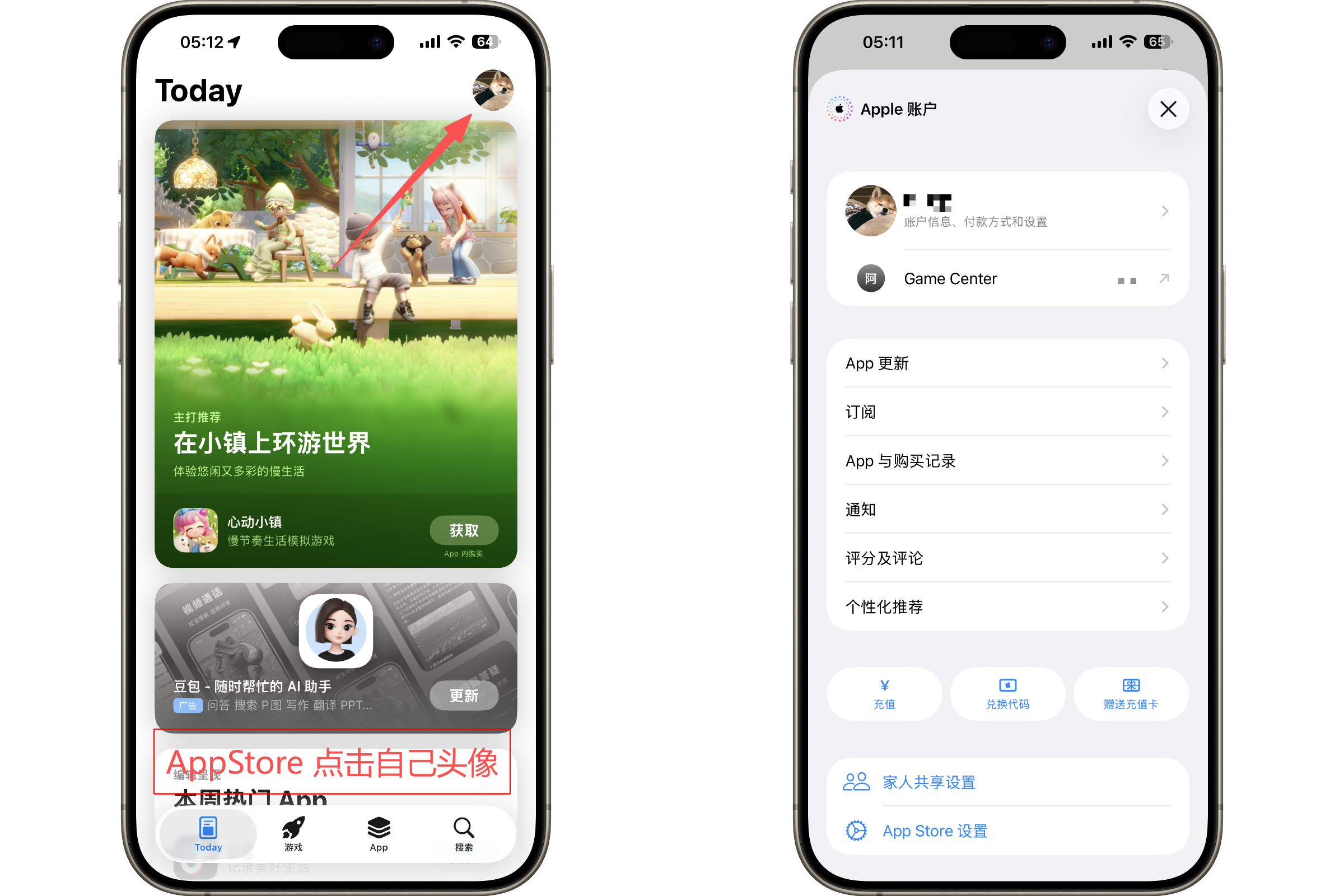
打开手机上的 App Store。
进入 App Store 首页后,点击右上角的头像,进入 Apple 账户页面。
如果当前 App Store 已经登录了自己的账号,需要先退出当前账号,再登录教程提供的外区 Apple ID。
四、退出当前 App Store 账号
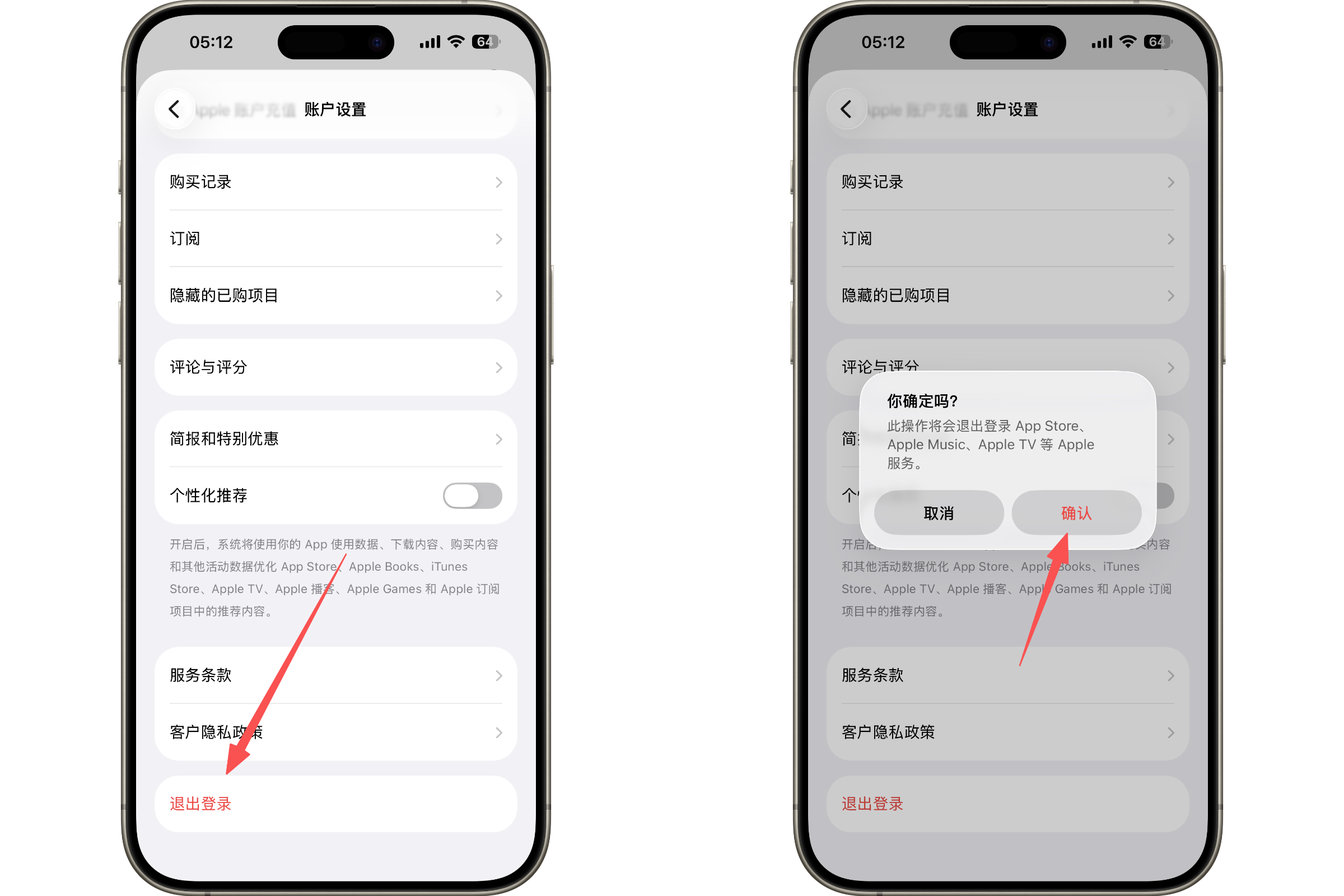
在 Apple 账户页面向下滑动,点击底部的 退出登录。
系统会弹出确认提示,点击 确认 完成退出。
这里只是退出 App Store 账号,不是退出 iCloud。请不要在系统设置里的 iCloud 中切换账号。
五、登录外区 Apple ID
退出完成后,回到 App Store 账号页面,点击右上角头像,再选择 登录 Apple ID。
输入教程页面中复制的外区 Apple ID 和密码,点击继续登录。
登录过程中,系统可能会出现安全验证或账号保护提示。按照页面提示操作即可。
六、处理 Apple 账户安全提示
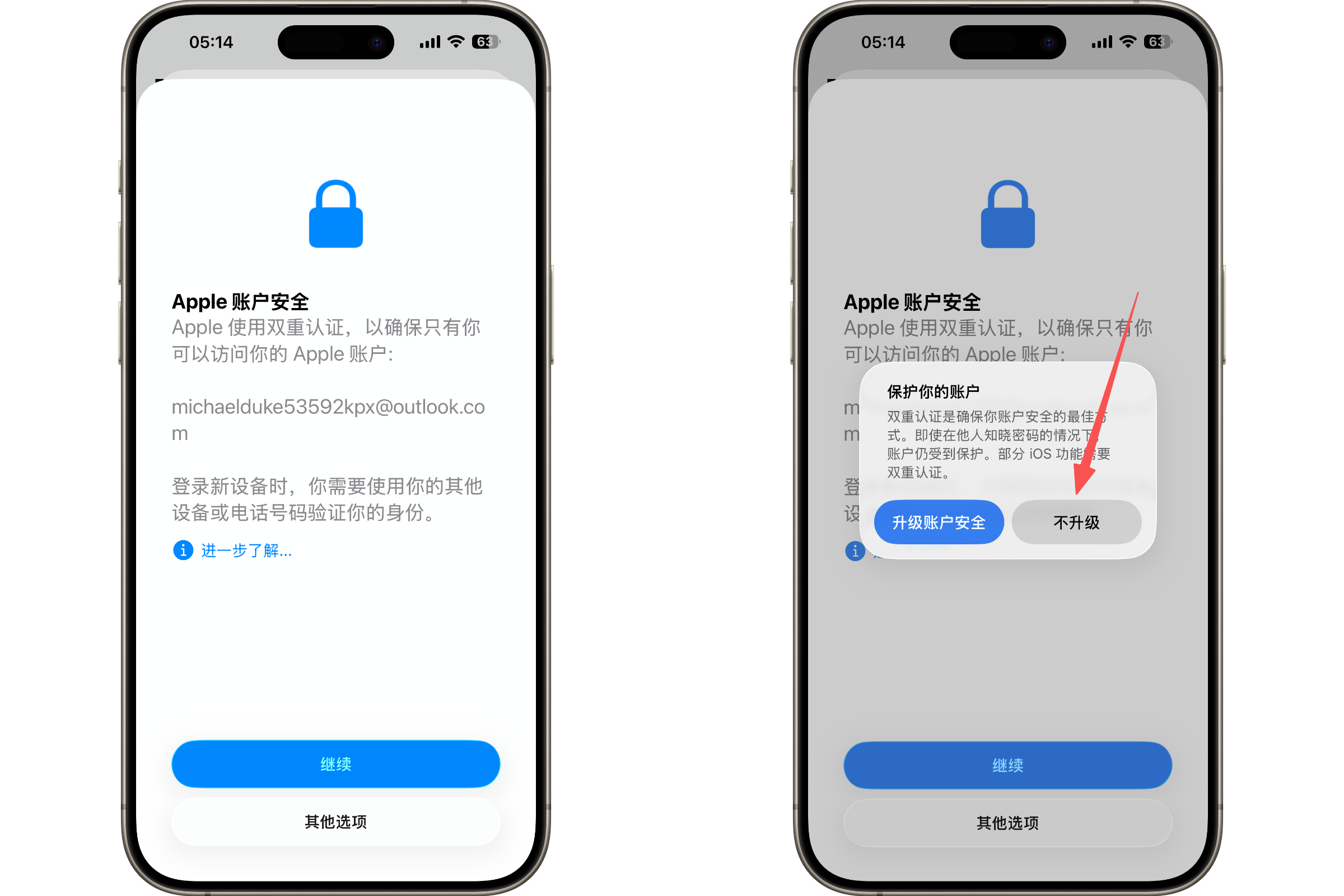
登录外区 Apple ID 时,可能会出现 Apple 账户安全 或 保护你的账户 提示。
如果出现升级账户安全、绑定设备、双重认证等提示,请选择 不升级 或按照教程提示跳过。
该账号只用于下载 Nextin,不建议绑定到当前设备或开启额外安全设置。
七、下载 Nextin 客户端
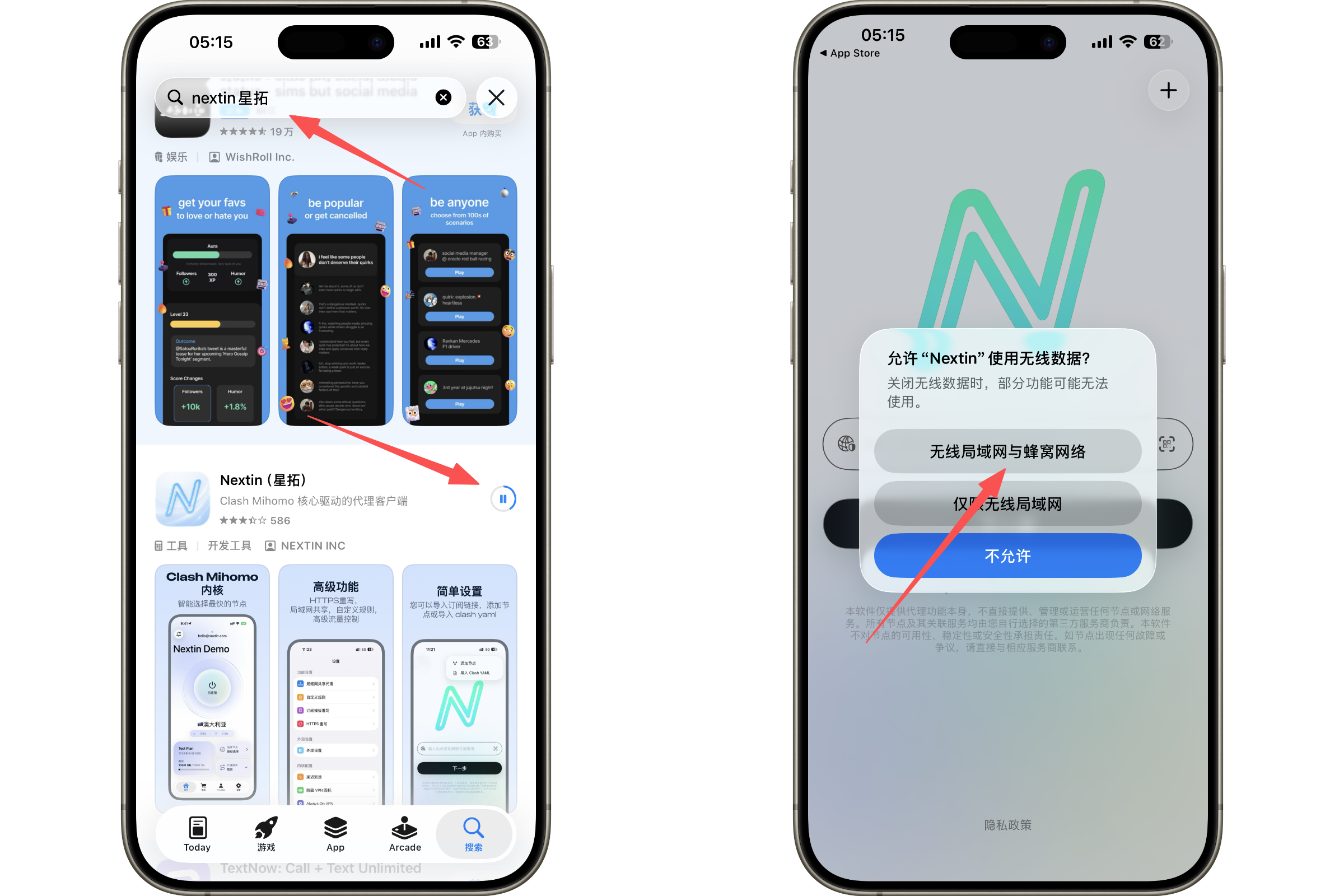
登录外区 Apple ID 后,回到 App Store,搜索 Nextin。
找到 Nextin 后,点击下载按钮进行安装。
如果系统弹出权限或下载确认提示,点击允许或确认即可。
八、打开速盾页面并扫描配置二维码
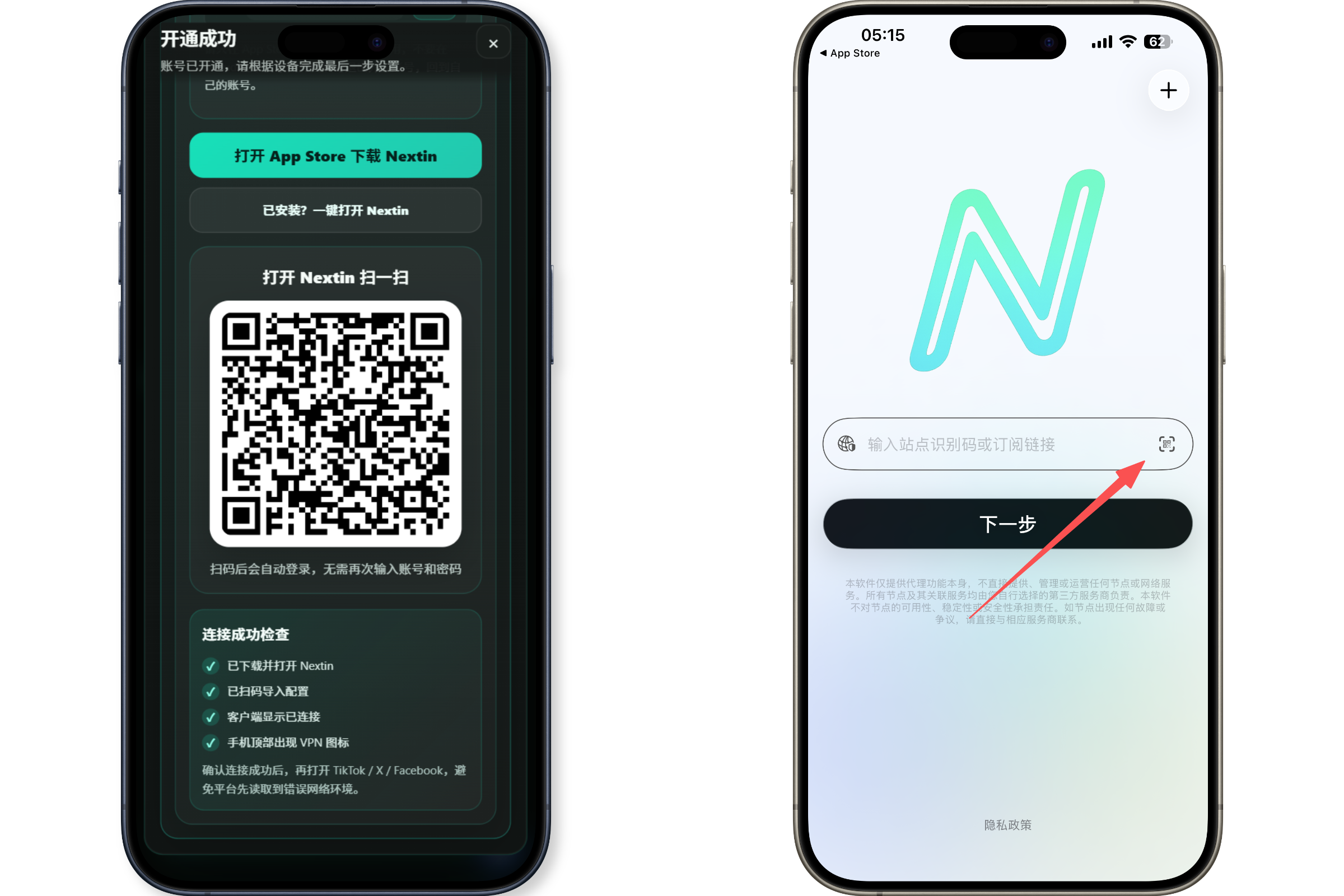
Nextin 安装完成后,返回速盾开通成功页面。
点击 已安装?一键打开 Nextin,或直接打开 Nextin 客户端。
然后使用 Nextin 扫描页面中的二维码,导入速盾连接配置。
二维码扫描成功后,客户端会自动登录并完成配置,无需再次手动输入账号和密码。
九、进入 Nextin 并准备连接
配置完成后,打开 Nextin 客户端。
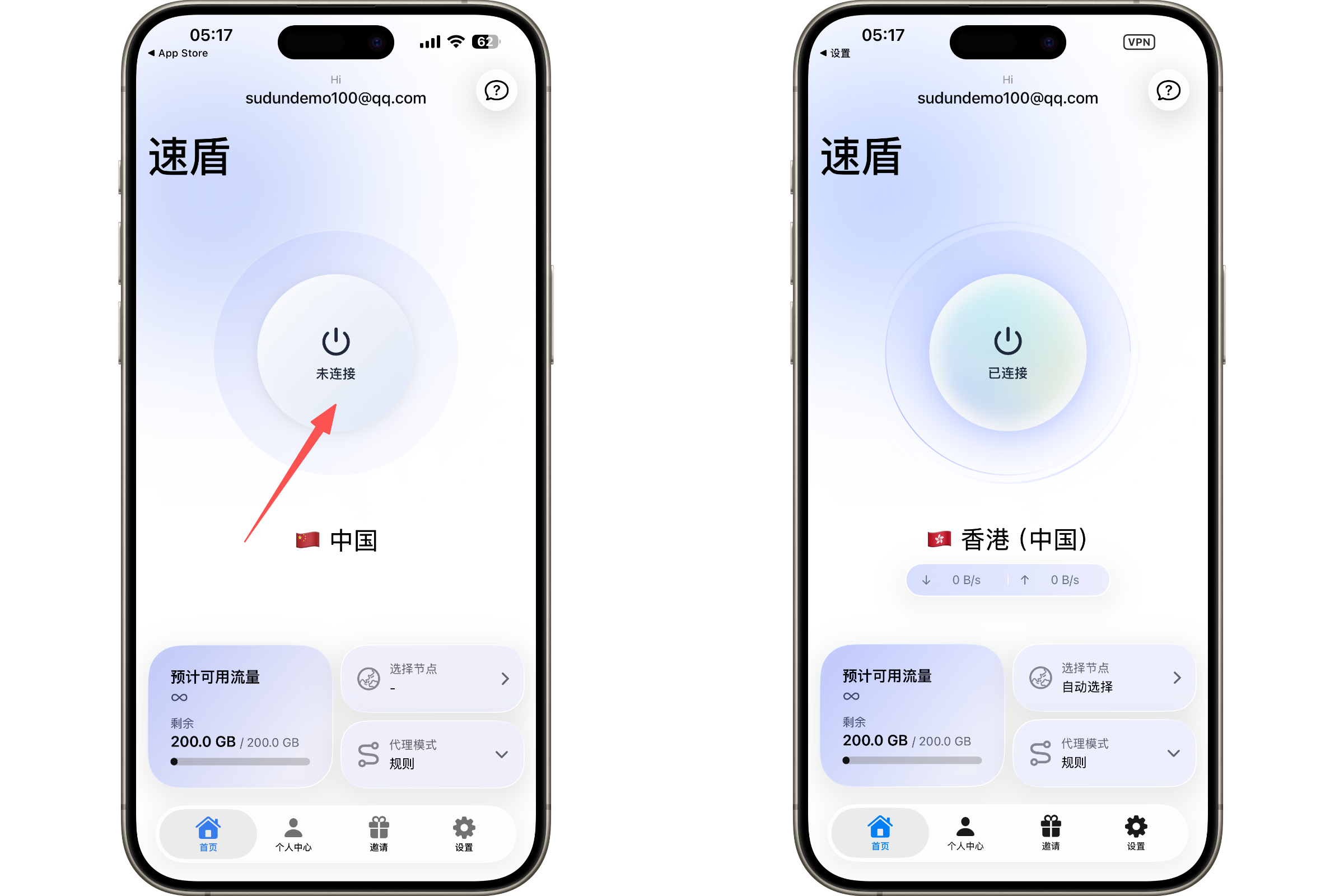
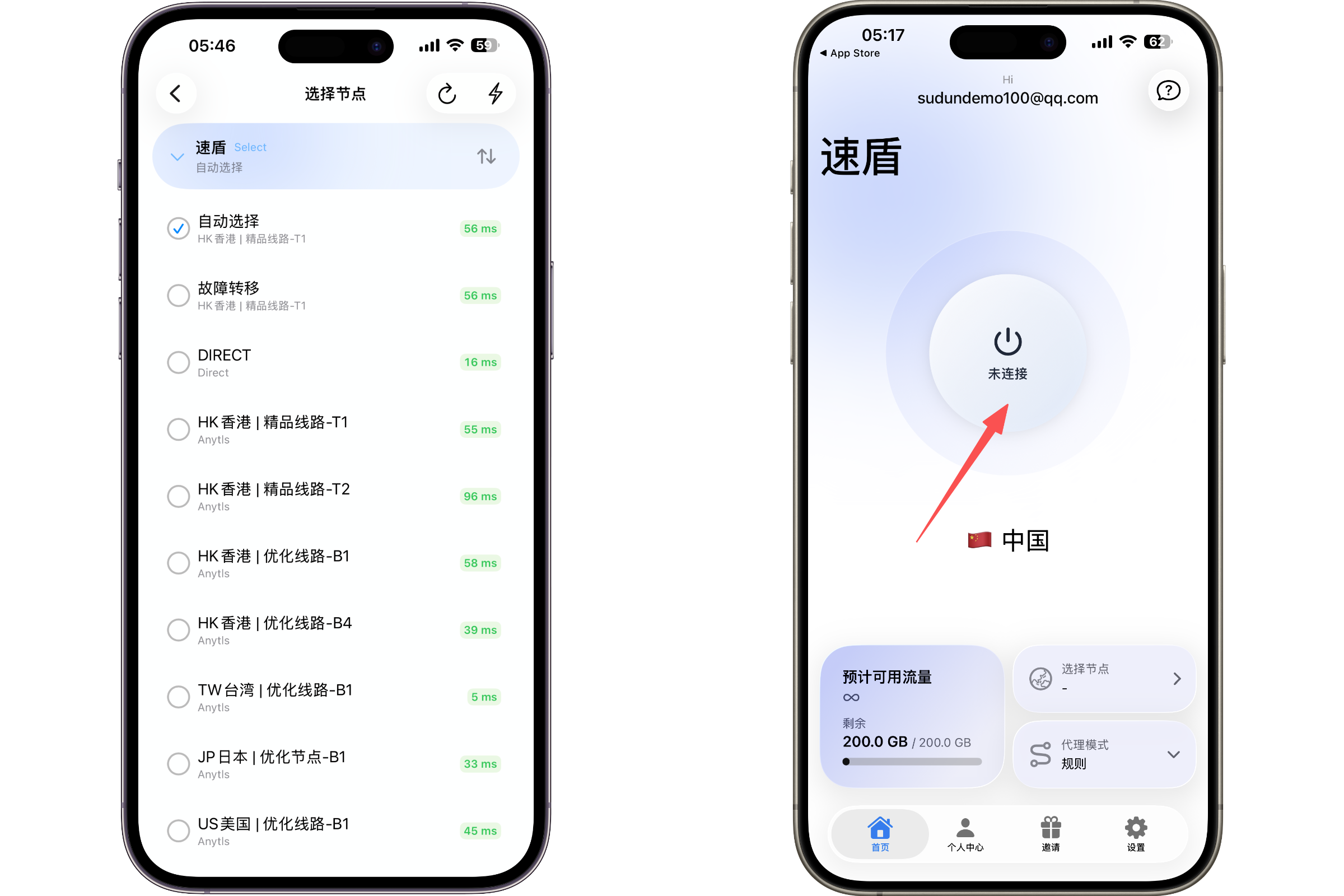
首页会显示速盾账号、当前节点、剩余流量以及连接按钮。
点击中间的电源按钮,即可开始连接。
十、允许添加 VPN 配置
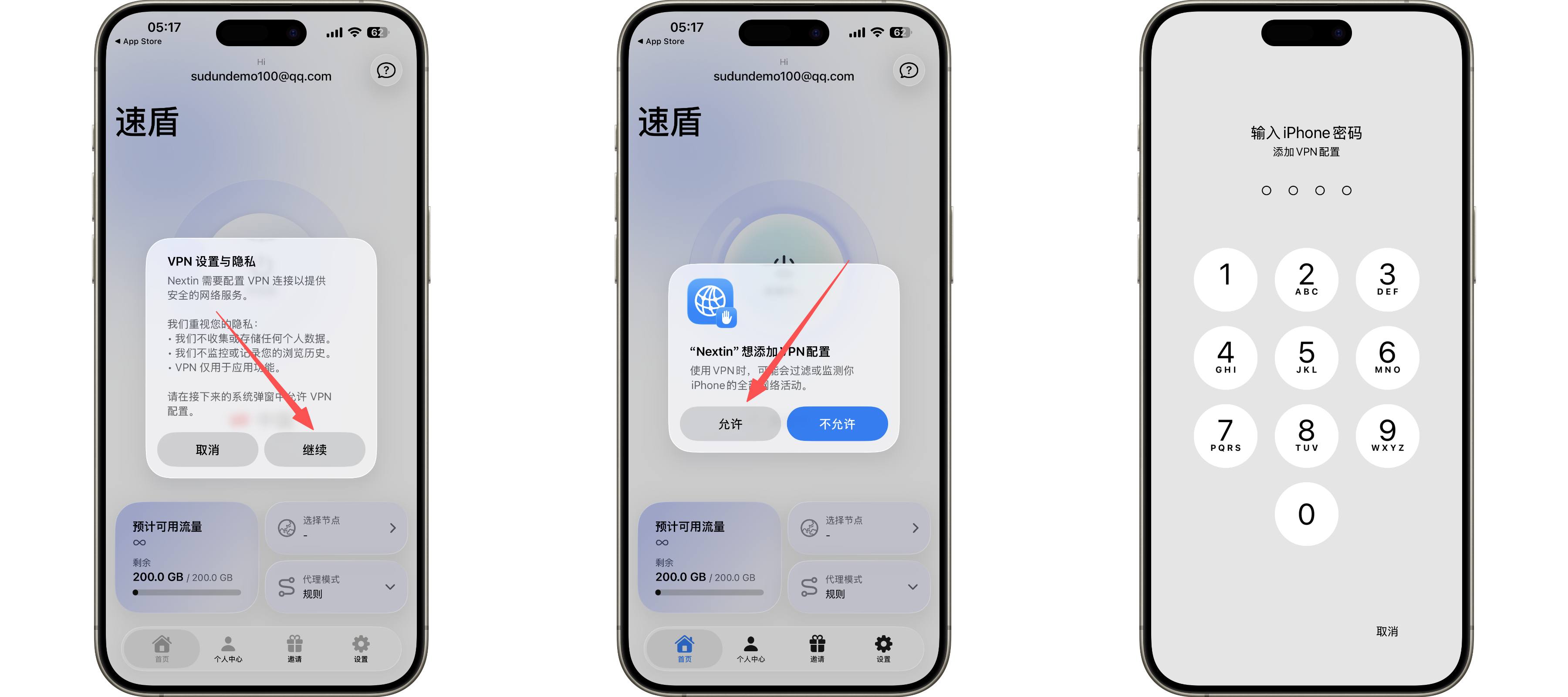
首次连接时,系统会提示 VPN 设置与隐私,需要允许 Nextin 添加 VPN 配置。
点击 继续 后,系统会再次弹出 iOS 权限确认窗口。
点击 允许,并根据手机要求输入锁屏密码,即可完成 VPN 配置授权。
十一、连接成功
授权完成后,返回 Nextin 首页。
当页面中间显示 已连接,并且手机顶部出现 VPN 标识时,说明速盾 iOS / iPad 端已经连接成功。
此时可以正常打开 TikTok、X、Facebook 等应用进行网络测试。
建议连接成功后,再打开目标应用,避免应用提前读取到错误网络环境。